重做工作纸工具:拍照去笔迹,重印再做一次
上传已填写的工作纸/试卷照片,AI 清除所有手写答案,保留印刷题目原样,输出可打印的空白版本。
可选多张图片或一份 PDF(自动分页),合共最多 10 MB。
No pages yet0 KB / 10.0 MB
拍摄小提示
- 光线充足,避免反光与阴影
- 整页入镜,四周留少量白边
- 先遮住姓名再拍摄,保护隐私
如何运作
- 1
拍摄或扫描
把已作答的工作纸、试卷或补充练习整页拍下,或直接上传 PDF。
- 2
AI 清除笔迹
AI 识别并移除所有手写答案与批改,同时保留印刷题目及版面原样。
- 3
预览并下载
即时查看前后对比;免费账户可下载高清空白 PDF,重印再做一次。
适用场景
- 考试卷重做
- 把已作答的测验卷清空,让孩子再做一次,看看真正掌握了多少。
- 补充练习重做
- 买回来的补充练习做过一次便浪费?清洁后可重复使用。
- 错题重做
- 配合错题记录,把做错的题目清出来重做,巩固薄弱环节。
- 老师教材重用
- 把已填写的教材清回空白,重新用作课堂练习或测验。
效果示范
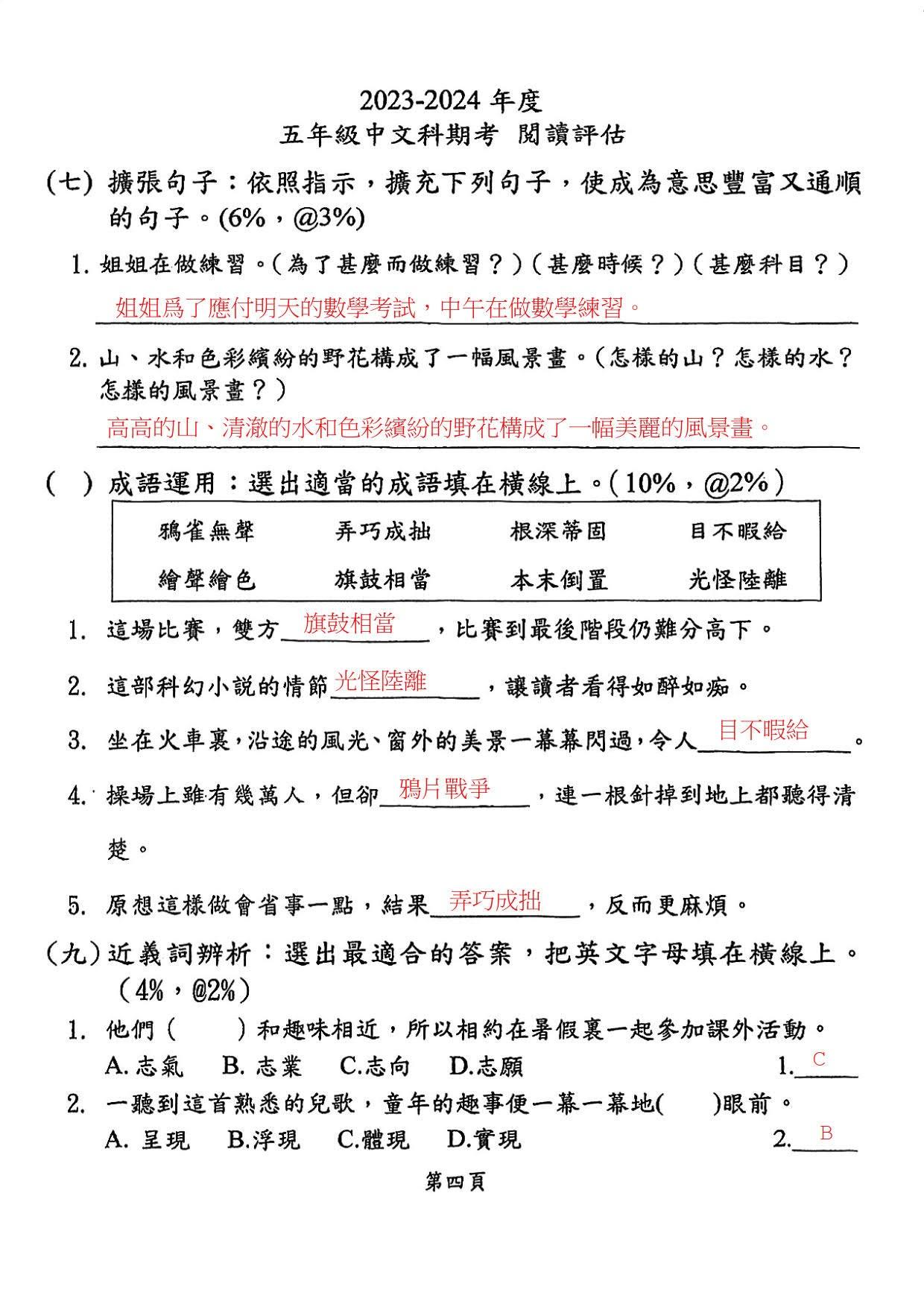
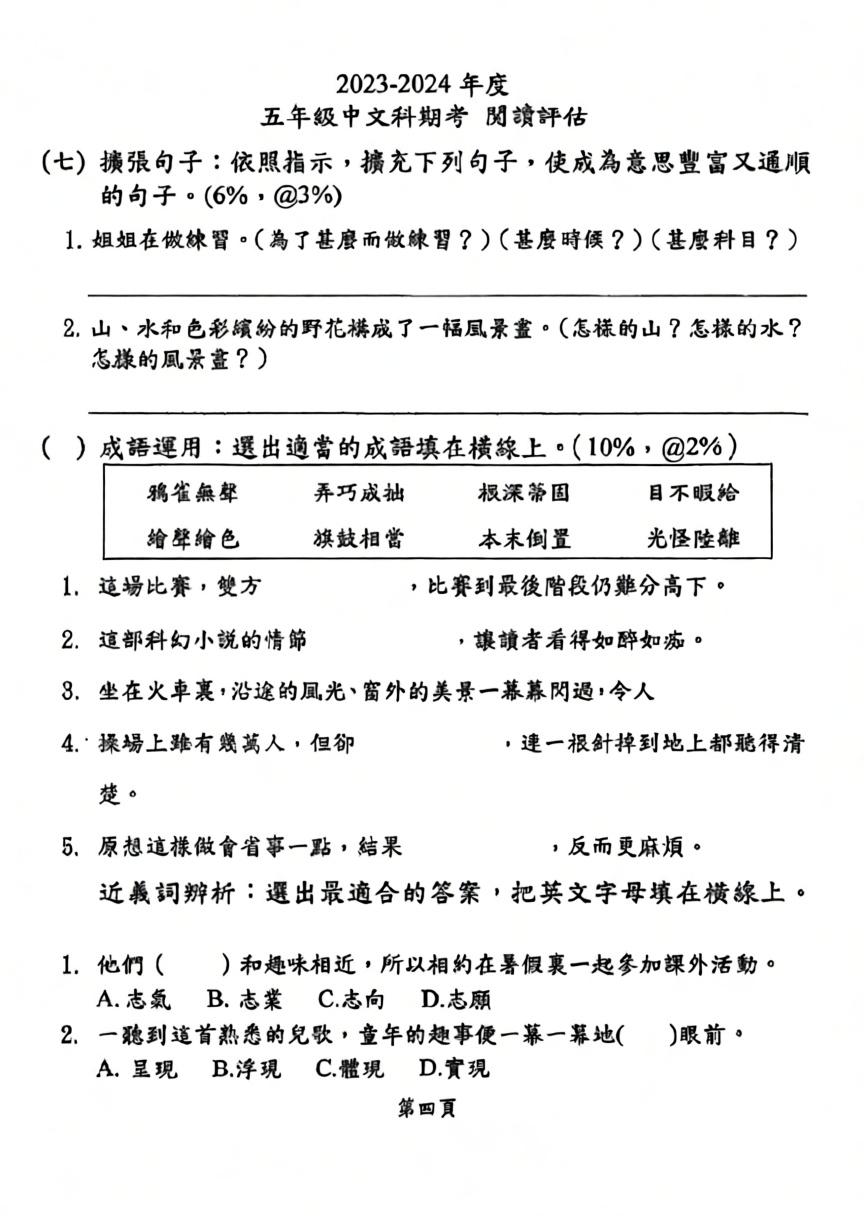
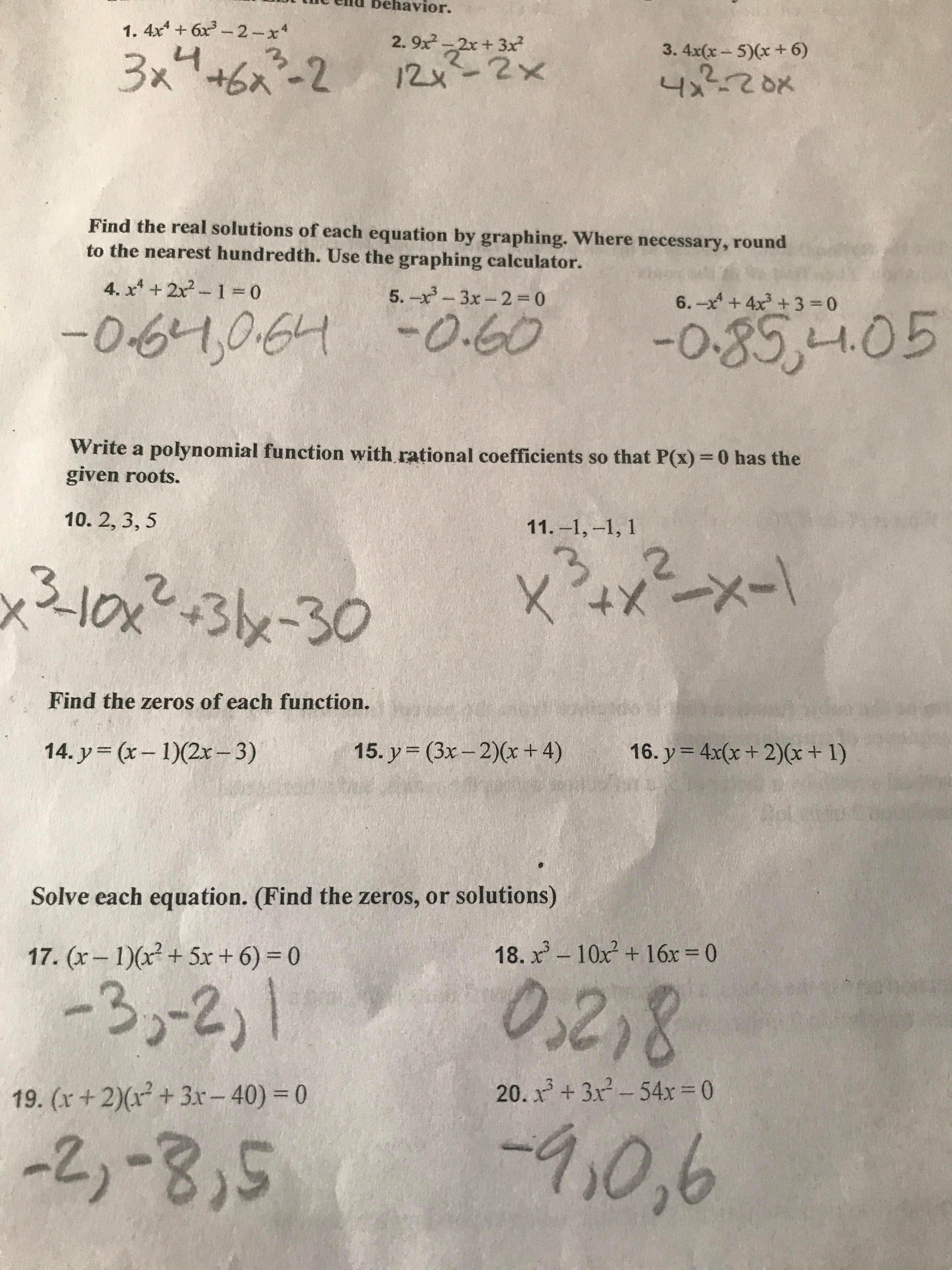
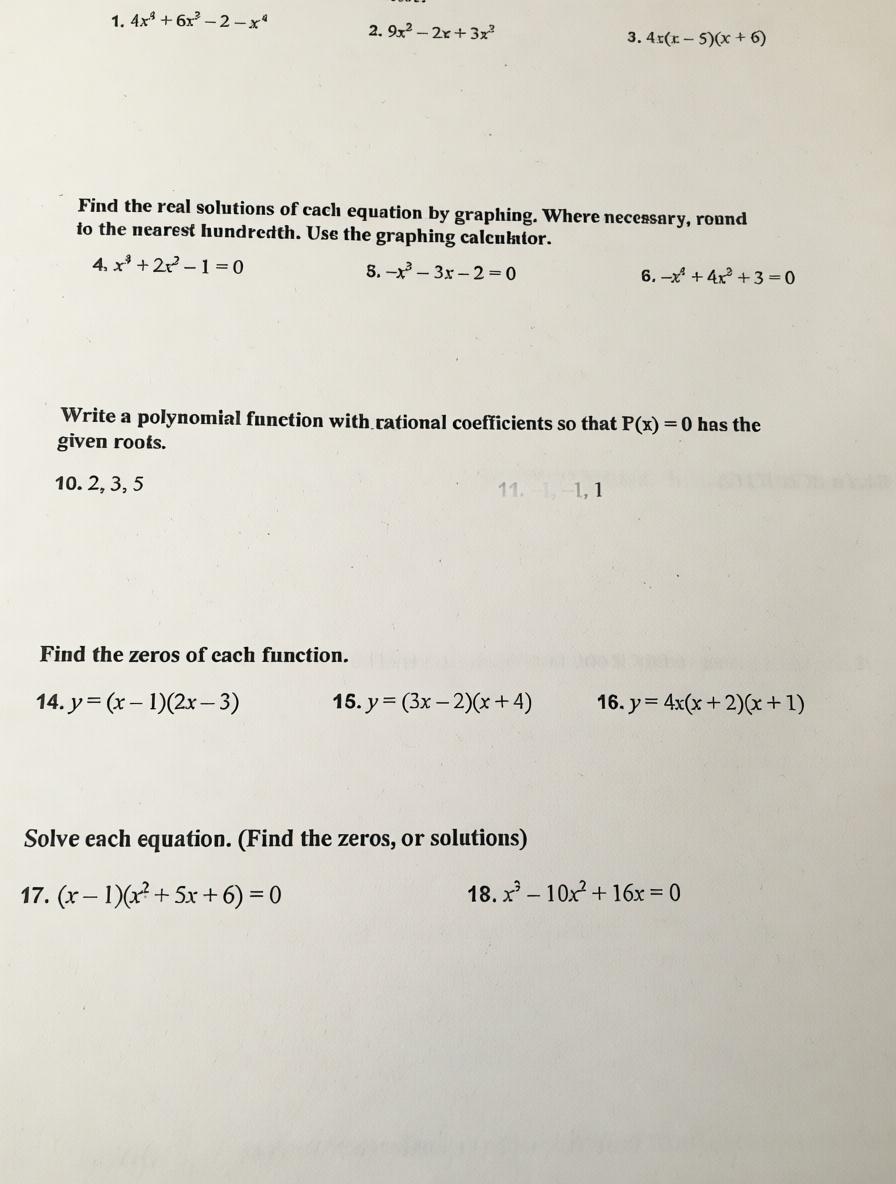
真实工作纸的清洁前后对比(示范图片已加水印)。
常见问题
›要注册才可以使用吗?
不用。上传、处理及预览全部免账户;只有下载高清 PDF 需要免费账户。
›会清除印刷的题目吗?
不会。模型只移除手写部分,印刷文字与版面会保留;请用前后对比检查结果。
›支持哪些格式?
JPEG、PNG 照片,或 PDF 文件(自动分成每页一张图),合共最多 10 MB。
›一次可以处理多少页?
免账户每次最多 4 页;登录后采用每月公平使用上限(约 100 页)。
›我的照片安全吗?
页面存放于私有存储空间,30 天后自动删除;你亦可随时手动删除,详见隐私政策。
›铅笔字和擦过的痕迹也能清除吗?
可以。AI 会移除铅笔、圆珠笔、红笔及擦除后的残迹;若个别位置仍有残留,按重试即可。
›清晰度足够打印吗?
输出保留照片原有清晰度(长边约 1500 像素),一般家用打印机打印清晰。
AI 免责声明
本工具使用 AI 模型处理图像,输出可能与原稿有细微差异;请家长或老师在打印前核对题目内容。